Salesforce DX MCP Server (Beta) の使い方

Salesforce DX MCP Serverとは
Salesforce DX MCP Server (Beta)は、Salesforceから提供されている、開発環境の生産性を向上させるためのローカルサーバーです。
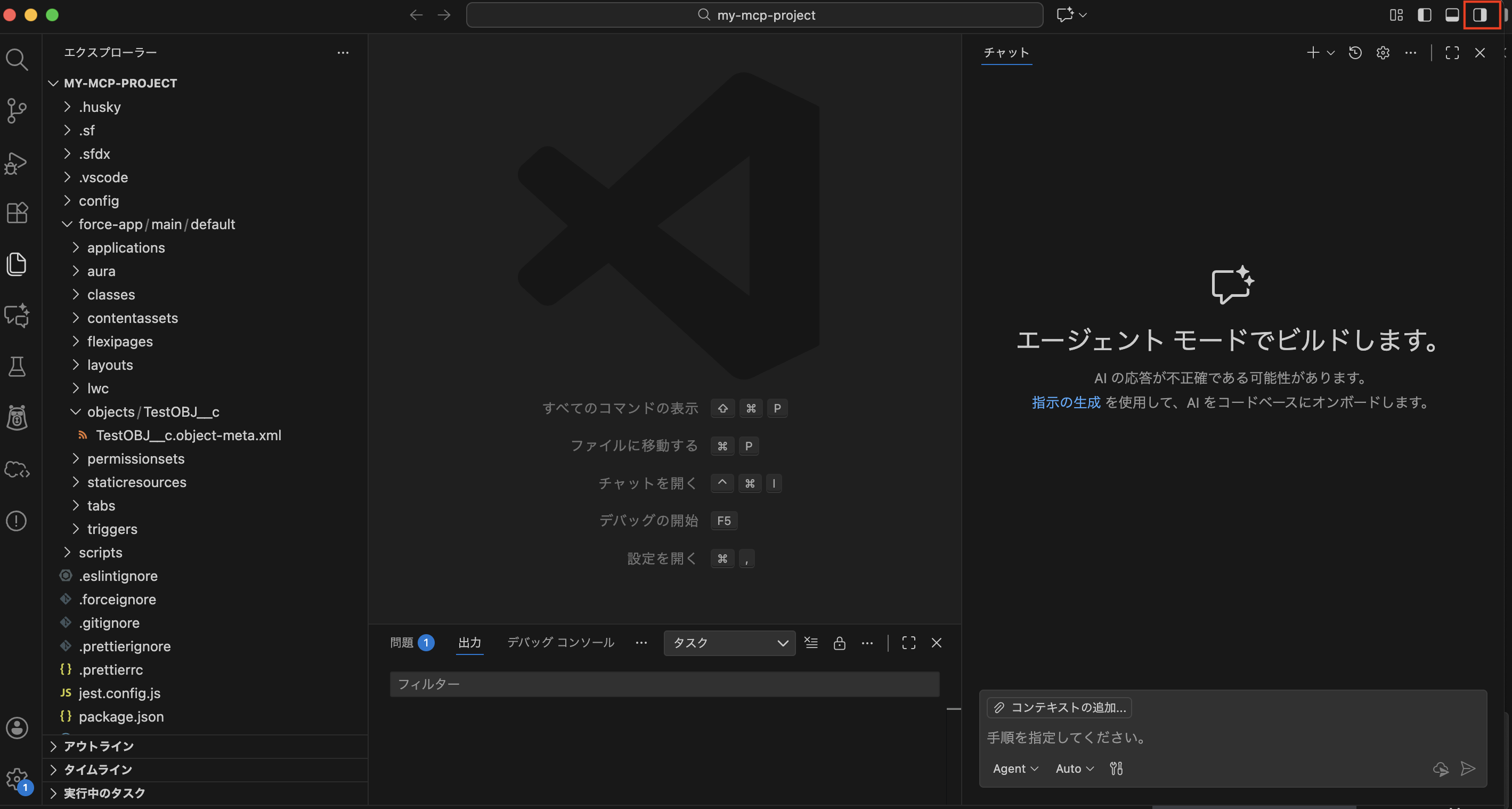
この記事では、VSCodeで開いたSFDXプロジェクトから、標準のGitHub Copilot経由でMCPサーバーを利用し、Salesforce組織の資材を操作するまでの基本的な手順を解説します。
事前準備
この手順を進めるには、お使いの環境に以下がインストールされている必要があります。
3. VSCode拡張機能「GitHub Copilot」
手順
1. SFDXプロジェクトの準備
まず、VSCodeで開くためのSFDXプロジェクトを作成します。ターミナルで以下のコマンドを実行してください。
sf project generate --name my-mcp-projectcd my-mcp-project2. Salesforce組織の認証
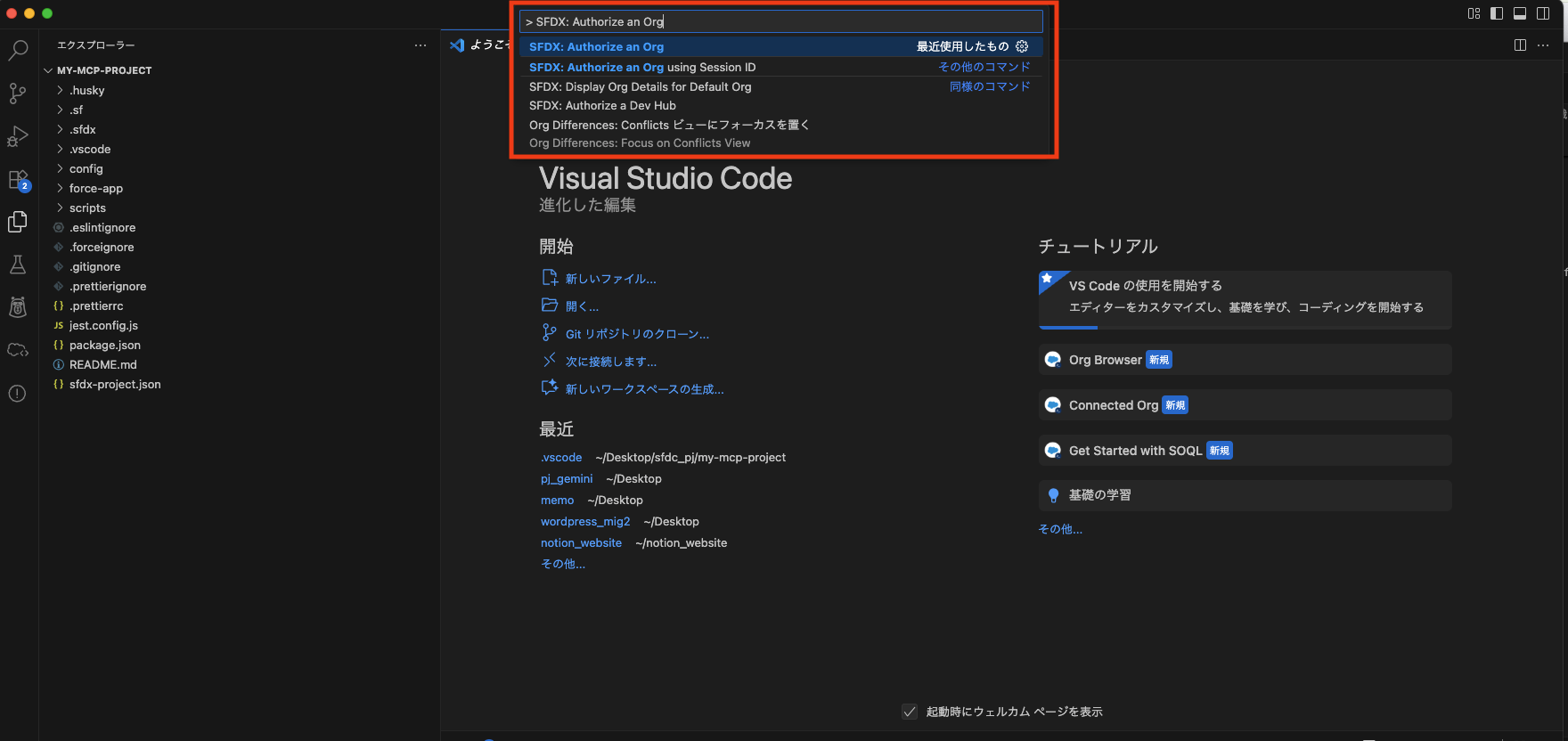
次に、コマンドパレット(Cmd/Ctrl + Shift + P)を開き、「>SFDX: Authorize an Org」と入力して、操作対象のSalesforce組織で認証を行います。
3. MCPサーバー設定ファイルの作成
MCPサーバーの起動設定を記述するため、プロジェクト内に.vscode/mcp.jsonファイルを作成します。
# プロジェクトのルートディレクトリに.vscodeフォルダがなければ作成mkdir -p .vscodetouch .vscode/mcp.json作成したmcp.jsonに、以下の内容を記述します。
{ "servers": { "Salesforce DX": { "command": "npx", "args": ["-y", "@salesforce/mcp", "--orgs", "DEFAULT_TARGET_ORG", "--toolsets", "all"] } }}※ --toolsetsオプションには、全てのツールセットを有効にするallを指定していますが、実際の運用では公式ドキュメントを参考に、必要なツールセットに限定することを推奨します。
4. MCPサーバーの起動
コマンドパレットから「> MCP
」と入力し、「Salesforce DX」を選択後、「サーバーの起動」を選んでMCPサーバーを起動します。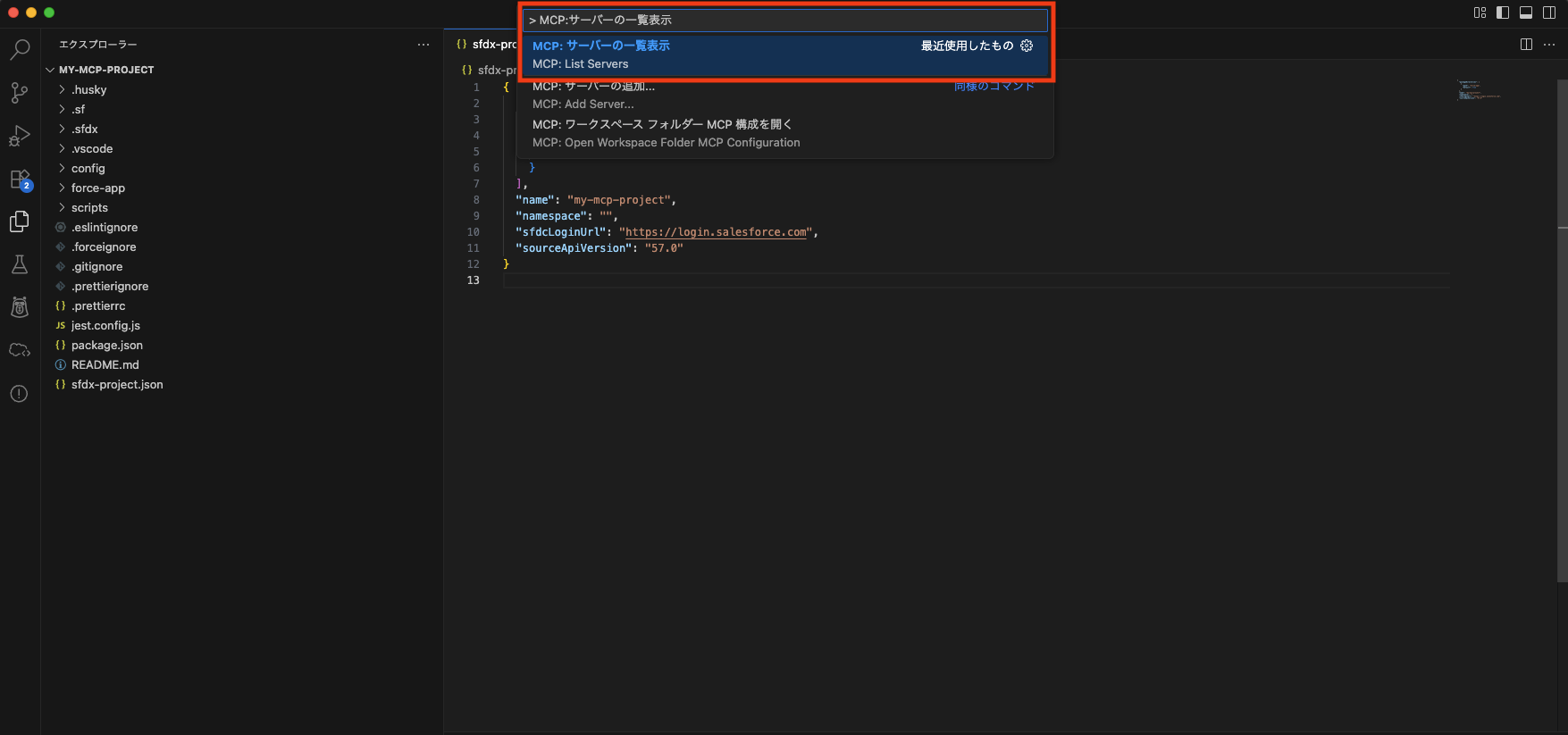
※ ご利用のNode.jsやSalesforce CLIのバージョンが古い場合、サーバーの起動に失敗することがあります。
5. GitHub Copilotから利用する
サーバーが起動したら、VSCodeのGitHub Copilotチャットパネルを開き、MCPサーバーと連携した対話を開始できます。 例えば、Apexクラスの一覧取得やデプロイなどの操作を自然言語で指示できます。